STEP 1
ストップシグナル課題をPsychexpプロジェクトに加えてみましょう。
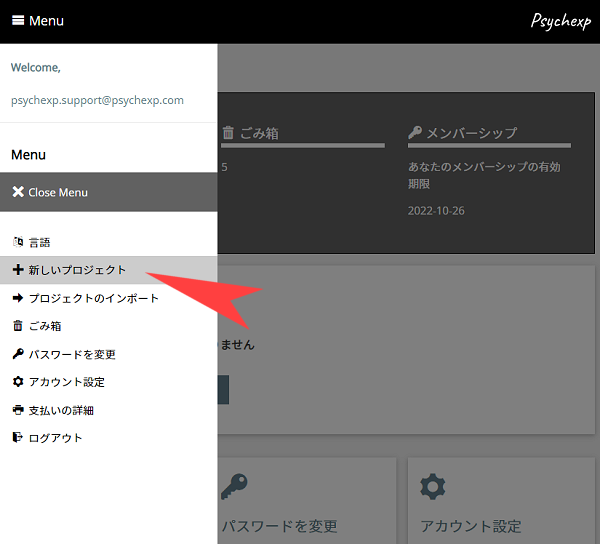
まず、Psychexpにログインしましょう。メニューから「新しいプロジェクト」をクリックしてください。
プロジェクト名を入力し「送信」を押します。(たとえば "PROJECT 1")
ストップシグナル課題をPsychexpプロジェクトに加えてみましょう。
まず、Psychexpにログインしましょう。メニューから「新しいプロジェクト」をクリックしてください。
プロジェクト名を入力し「送信」を押します。(たとえば "PROJECT 1")
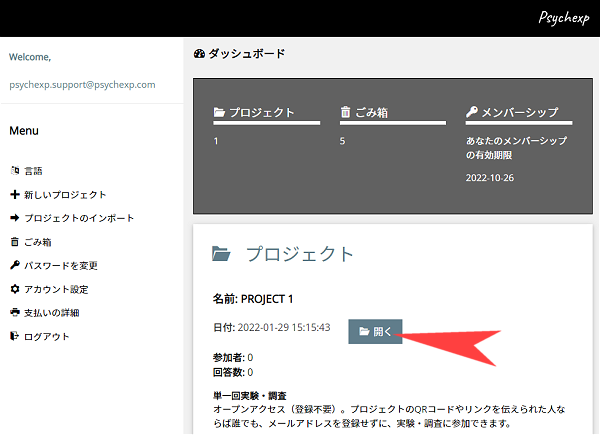
ダッシュボードの画面に戻ります。作成されたプロジェクトが表示されているので、「開く」ボタンを押します。
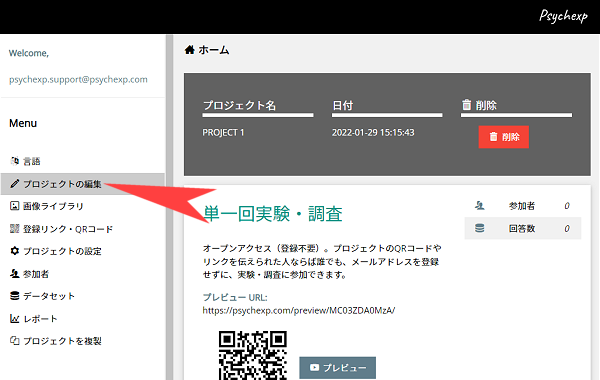
プロジェクトの「ホーム」画面が開きます。メニューから「プロジェクトの編集」ボタンを押すと、編集画面が開きます。
新規のプロジェクトには、デフォルトで、「単一選択」設問の入ったブロックが1つ挿入されています。
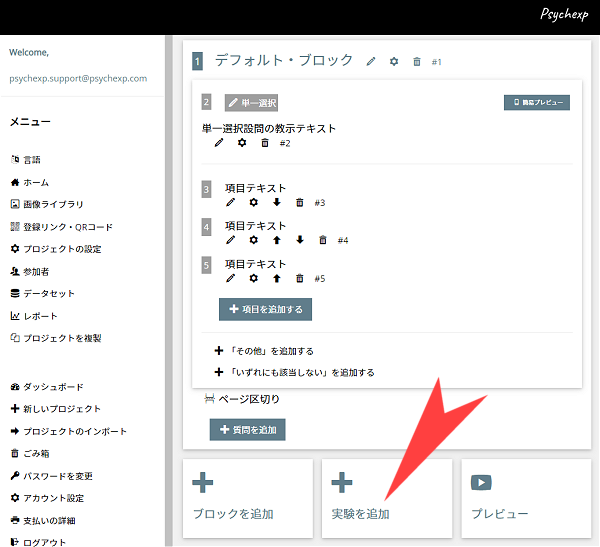
デフォルト・ブロックの後に、ストップシグナル課題を加えるには、まず「実験を追加」ボタンを押します。表示された一覧の中から「ストップシグナル課題」を選択し、送信します。
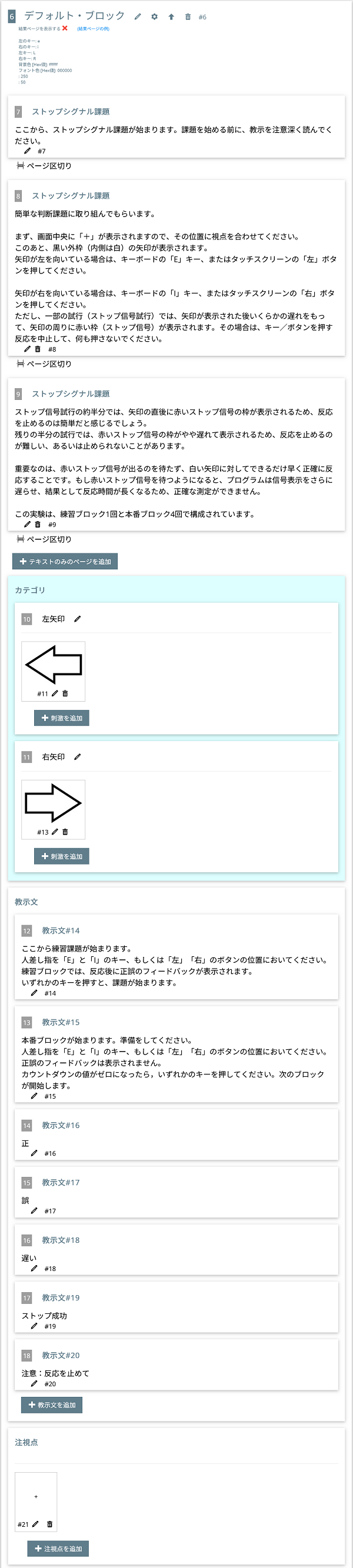
ストップシグナル課題が挿入されます。デフォルトの手続きですぐに実施可能な状態になっています。
デフォルトの実験手続きの構造と、オリジナルな手続きにカスタマイズする方法を説明します。
実験手続き全体が「デフォルト・ブロック」と名付けられたブロックの中に含まれています。ブロックの名称は、右隣にある編集アイコン(えんぴつ型)を押すことで変更できます。
実験ブロックの「設定」アイコン(歯車型)を押すと、以下の設定を変更できます。
まず、実験手続きの初めに表示される教示文(テキストのみ)があります。教示文を変更したいときは、編集アイコン(えんぴつ型)を押してください。教示のページを増やしたいときは「テキストのみのページを追加」ボタンを押しましょう。
教示文に続いて、4つのセクションがあります。これらには、課題のフローを構成するためのすべての要素が含まれています。
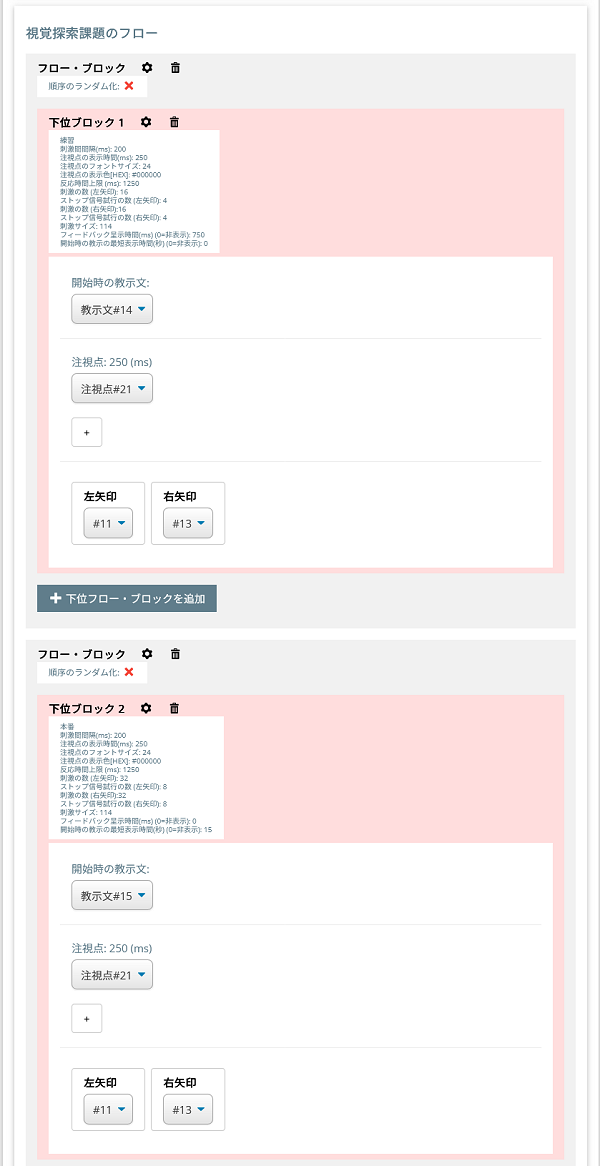
では、ストップシグナル課題のフローを見てみましょう。 フローには、フロー・ブロックと下位フロー・ブロックが含まれます。フロー・ブロックの設定アイコン(歯車マーク)を押すと、その中に含まれる下位フロー・ブロックの呈示順序をランダム化することができます。
フロー・ブロック、下位フロー・ブロックはいくつでも追加でき、思いどおりに実験をデザインできます。
下位フロー・ブロックには、以下の要素が含まれます。
下位フロー・ブロックの設定アイコン(歯車マーク)を押して、以下の設定を変更できます。
実験の作成と設定がひととおり済んだら、「プレビュー」で手続きの流れを確認しましょう。ページ下部のボタンを押すか、スマートフォンやタブレットでQRコードを読み込むと、プレビュー画面が開きます。プレビューでは、参加者側と同じ画面の見え方・操作のしかたでお試し回答をすることができます。ただし、このときの回答はデータセットに記録されません。
実験の手続きの確認が済んだら、プロジェクト全体の流れを整えます。たとえば、実験の前後に設問を追加・編集・削除することができます。設問ブロックを足す場合には「ブロックの追加」ボタンを、実験を追加する場合は「実験を追加」ボタンを押します。実験や設問の組み合わせ方は自由自在です!
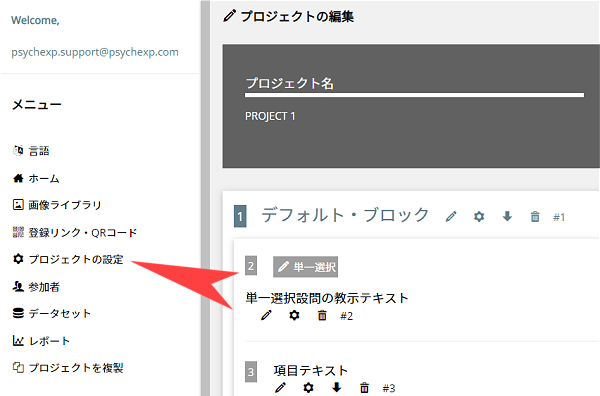
参加者に登録URLを配布する前に、メニューから「プロジェクトの設定」を押して、設定を確認・調整してください。
ここで設定できるのは以下の項目です:
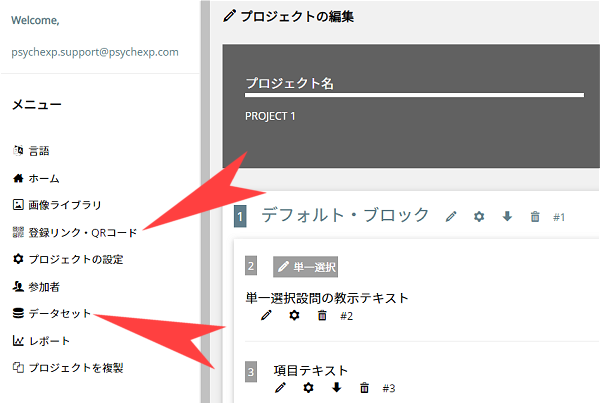
実験を実施するときには、メニューの中から「登録リンク・QRコード」のページにアクセスし、ここから得られたURLもしくはQRコードを参加者に配布することで、データ収集を開始することができます。
参加者から収集したデータを確認するには、メニューの中の「データセット」をクリックしてください。
データセットはExcelファイルとしてダウンロードできます。
データセットの説明:
SSRT:
p = ストップ失敗試行数(キーが押された試行) / ストップ試行の総数
n = 有効なGo試行の総数 x p
goRT(n) = 昇順に並べたGo試行反応時間のn番目の値
mean SSD = ストップ信号遅延時間(SSD)の合計 / ストップ信号の数
SSRT = goRT(n) - mean SSD
CORRECT:
信号無し(GO)試行: 0=incorrect key 1=correct key
ストップ試行: 0=key pressed 1=no key pressed